
10 dk okuma
Yerel Yapay Zeka Nasıl Kurulur?
Yerel yapay zeka kurulumu beş adımdır: donanımı kontrol edin, aracı seçin, modeli indirin, kendi işinizle deneyin, ekibe açın. Testlerimizde kullandığımız Ollama birkaç komutla çalışır; grafik arayüz isteyen LM Studio'yla başlar. Ekibe açarken Open WebUI gibi bir arayüz ve kullanıcı yetkileri eklenir.
Abdullah KarakuşYayın: Güncelleme:
öne çıkanlar
- Ollama ile ilk sohbet üç adımda açılır: uygulamayı yükleyin, modeli tek komutla indirin, ikinci komutla sohbeti başlatın. Ekrandan çalışmak isterseniz LM Studio modeli arayıp indirir ve sohbeti grafik arayüzde açar.
- Modeli bilgisayarınızın belleğine göre seçin. Tek RTX 3090'da (24 GB) qwen3.5:9b kartta 9,7–10,0 GB, gemma4:26b 20,5–21,4 GB tuttu.
- Ekibe açarken Open WebUI veya AnythingLLM gibi bir arayüz ekleyin; çalışanların hangi belgeleri göreceğini ve verinin hangi bileşenlerden geçeceğini birlikte planlayın.
Yerel yapay zeka nasıl kurulur? En kısa yol Ollama: uygulamayı yükler, bir modeli indirir ve tek komutla sohbeti açarsınız. Ekrandan çalışmak isteyen aynı işi LM Studio ile yapabilir. Kurulum beş adımda ilerler: donanım kontrolü, araç seçimi, model indirme, kendi görevlerinizle test ve ekibe açma. Yeni donanım almadan önce mevcut bilgisayarınızla başlayın; bizim testlerimiz tek bir RTX 3090 ekran kartıyla (24 GB) çalıştı.
Yerel yapay zeka kurulumu nedir?
#Yerel (lokal) yapay zeka kurulumu, modeli kendi bilgisayarınızda veya kurumunuzun sunucusunda çalışır hâle getirmektir. Kurumun kendi ortamındaki kurulum için on-premise ifadesi de kullanılır. Bulut hizmetinde soruyu uzaktaki sağlayıcının modeline gönderirsiniz; yerel kurulumda modeli çalıştıran makineyi ve veri akışını siz belirlersiniz. Bu rehber hem kendi denemenizi hem kurulumu ekibe açmayı adım adım anlatıyor.
Başlangıç için amacınızı somutlaştırın: bir metni özetlemek mi, sözleşmeleri karşılaştırmak mı, çalışanların kurum belgelerinde cevap bulması mı? Bilgisayarda sohbet açmakla çalışanlara belge erişimi vermek farklı işlerdir. İlk denemeyi, doğru cevabını kontrol edebileceğiniz ve hassas bilgi içermeyen bir örnekle yapın.
Rehberdeki ölçümler, yerel yapay zeka testlerimizde kullandığımız Ollama kurulumundan geliyor. LM Studio, Open WebUI, AnythingLLM, llama.cpp ve vLLM’yi resmî belgelerine dayanarak anlatıyoruz; her birinin kaynağı yazının sonunda.
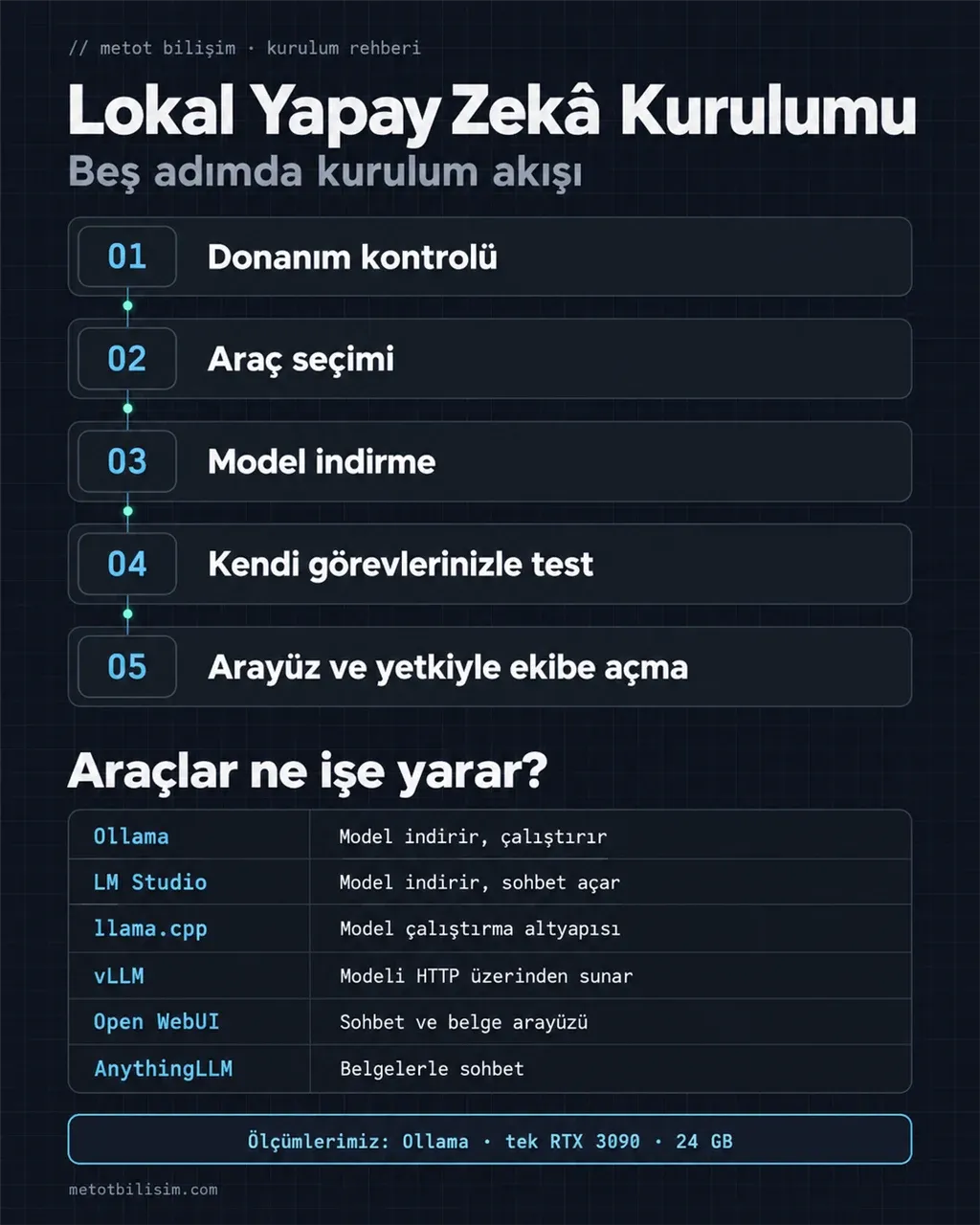
Kurulum akışı: Donanım kontrolü → Araç seçimi → Model indirme → Kendi görevlerinizle test → Arayüz ve yetkiyle ekibe açma.
Yerel yapay zeka için hangi araçlar kullanılır?
#Modeli çalıştırmak için Ollama ya da LM Studio, sohbeti ve belgeleri düzenlemek için Open WebUI ya da AnythingLLM kullanılır. Sunucu kuran ve uygulama geliştiren ekipler llama.cpp ile vLLM’ye de bakar. Tabloda sık geçen API, bir yazılımın başka bir yazılıma istek gönderip cevap almasını sağlayan arayüzdür.
| Araç | Ne işe yarar? | Arayüz | API veya sunucu modu | Birden çok kullanıcı | Kime uygun? |
|---|---|---|---|---|---|
| Ollama | Model indirir, çalıştırır | Uygulama ve terminal | Yerel API | Paralel istek; hesapları ayrıca düzenleyin | Komut ve entegrasyon isteyenlere |
| LM Studio | Model indirir, sohbet açar | Grafik arayüz | Yerel API sunucusu | Ağdan API erişimi; yetkiyi ayrıca düzenleyin | Ekrandan başlamak isteyenlere |
| llama.cpp | Model çalıştırma altyapısı | Terminal; sunucuda web arayüzü | llama-server | Paralel istek; kurum yetkisini ayrıca düzenleyin | Teknik ekiplere |
| vLLM | Modeli HTTP üzerinden sunar | Sunucu odaklı | OpenAI uyumlu API | İstekleri toplu işler; hesapları ayrıca düzenleyin | Sunucu geliştiren ekiplere |
| Open WebUI | Sohbet ve belge arayüzü | Tarayıcı | Model sağlayıcısına bağlanır; API sunar | Roller ve gruplar | Ortak sohbet ortamı isteyenlere |
| AnythingLLM | Belgelerle sohbet | Masaüstü veya tarayıcı | Model sağlayıcısına bağlanır | Docker sürümünde kullanıcı rolleri | Belge çalışma alanı isteyenlere |
Tablodaki “birden çok kullanıcı” sütunu, bir donanımın kaç kişiye yeteceğini söylemez. Kullanıcı hesabı, paralel istek işleme ve cevap süresi ayrı konulardır. Önce kullanım biçimini seçin, sonra aynı anda gelecek isteklerle kapasiteyi deneyin.
Ollama ile başlayıp tarayıcı arayüzünü sonradan ekleyebilirsiniz. Model aramayı ve sohbeti grafik arayüzden yürütmek isteyen için LM Studio daha rahat bir başlangıç. Bütün araçları birlikte kurmanız gerekmiyor; işinizin gerçekten hangi parçalara ihtiyaç duyduğuna bakıp onlarla başlayın.
Bilgisayarınız yerel yapay zekayı çalıştırabilir mi?
#Bilgisayarınızın uygunluğu, seçtiğiniz modelin ve kullanacağınız bağlamın bellek ihtiyacına bağlıdır. VRAM, ekran kartının kendi belleğidir. Kuantizasyon, modelin sayısal değerlerini daha az yer tutacak biçimde saklama yöntemidir. Bağlam penceresi, modelin girdi, düşünme ve cevap için bir seferde kullanabildiği toplam alandır. Token ise modelin işlediği, kelimenin tamamı veya bir kısmı olabilen metin parçasıdır. MTP, küçük bir taslak modelin önerilerini ana modele birlikte doğrulatan üretim yöntemidir.
Qwen3.5 ve Gemma 4 hız testimizde tek NVIDIA RTX 3090, 24 GB ekran kartı belleğiyle çalıştı. Düşünme kapalı, bağlam 65.536 token iken qwen3.5:9b kartta 9,7–10,0 GB tuttu. gemma4:26b için MTP kapalı ölçüm 20,5–21,4 GB, MTP açık ölçüm 20,9–21,4 GB idi. Bu rakamlar o paketlere ve o ayarlara ait; kendi modelinizin durumunu aşağıda anlatılan ollama ps komutuyla görebilirsiniz.
Ekran kartı her denemede zorunlu değil; Ollama işlemciyle de çalışabiliyor. Yeni donanım almadan önce mevcut bilgisayarınızda seçtiğiniz işi deneyin. Modelin açılması yetmez, beklediğiniz sürede doğru cevap verip vermediğine bakın.
Ollama ile yerel yapay zeka nasıl kurulur?
#Ollama kurulumu üç işten oluşur: işletim sisteminize uygun uygulamayı yüklersiniz, modeli indirirsiniz ve kendi görevinizle denersiniz. Testlerimizde modelleri de Ollama üzerinden çağırdık; aşağıdaki komutlar ilk denemeyi kurmanıza yeter.
Ollama’yı yükleyin:
Resmî depodaki Windows, macOS veya Linux indirme ve kurulum yönergesini izleyin. İşletim sisteminize ait paketi seçin.
Model indirme:
Belleğinize uygun model etiketini kullanın. Aşağıdaki örnek, test depomuzdaki Gemma paketini indirir.
ollama pull gemma4:26bİlk sohbeti açın:
Modeli çalıştırın ve kontrol edebileceğiniz kısa bir soru sorun. Bu terminal komutunu Windows’ta PowerShell’den de çağırabilirsiniz.
ollama run gemma4:26bBağlamı ayarlayın:
Aşağıdaki satırı terminal kabuğuna değil, açılan Ollama sohbet oturumuna girin. Bu değeri hukuk testimizde kullandık; kendi belgelerinizin uzunluğuna göre ayarlayın.
/set parameter num_ctx 32768Örnekleme ayarlarını kontrol edin:
Model kartındaki önerilere bakın; indirdiğiniz paketin ayarlarını da inceleyin. Sıcaklık, cevap üretilirken yapılan seçimlerin değişkenliğini belirler. Model değiştirdiğinizde önceki modelin değerlerini otomatik taşımayın.
ollama show --modelfile gemma4:26bAPI ile çağırın:
Bir uygulamaya bağlamadan önce yerel adrese örnek istek gönderin. Aşağıdaki bash örneğini macOS/Linux terminalinde veya Windows’ta Git Bash içinde çalıştırabilirsiniz.
curl http://localhost:11434/api/generate -d '{
  "model": "gemma4:26b",
  "prompt": "Yerel model denemesi için kısa bir kontrol listesi yaz.",
  "stream": false,
  "think": false,
  "options": {"num_ctx": 32768}
}'
Örnekteki 32.768 token bağlam, Gemma 4 hukuk bürosu testimizde kullandığımız değerdir. Aynı testte düşünme açıkken 18 denemenin 7’si, düşünme ve cevabın ortak 16.384 token çıktı sınırına ulaşıp cevapsız kaldı. Düşünme kapalı modun çıktı sınırı 8.192 token idi. API örneğinde düşünme kapalı, çünkü amaç bağlantının çalıştığını hızlıca görmek. Uzun belgelerde düşünmeyi açacaksanız çıktı sınırını da kontrol edin.
Çalışan modeli ve ayrılan bağlamı görmek için Ollama’nın aşağıdaki komutunu kullanın. Çıktıdaki PROCESSOR alanı modelin işlemcide mi, ekran kartında mı, yoksa ikisine bölünerek mi çalıştığını gösterir.
ollama psLM Studio ile grafik arayüzden kurulum nasıl yapılır?
#LM Studio kurulumunda modeli uygulama içinden arayıp indirir, sohbet ekranına yükler ve gerekirse yerel sunucuyu açarsınız. Aşağıdaki akış uygulamanın resmî belgelerini izliyor.
Uygulamayı hazırlayın:
Resmî başlangıç yönergesini ve bilgisayarınız için sistem gereksinimlerini okuyun.
Modeli arayın:
Discover bölümünde model adıyla veya desteklenen modelin Hugging Face adresiyle arama yapın.
Paket seçin:
İndirme seçeneklerindeki kuantizasyonu bilgisayarınızın belleğiyle birlikte değerlendirin; yalnız model ailesinin adına bakmayın.
Kendi görevinizle test edin:
İndirdiğiniz modeli sohbet ekranına yükleyin. Kaynak metni elinizde olan bir soruyu deneyip cevabı karşılaştırın.
Gerekirse sunucuyu açın:
Developer bölümündeki “Start server” anahtarını kullanın. Başka cihazlardan erişim gerekiyorsa ağ erişimini ayrıca yapılandırın.
LM Studio belgesine göre model dosyaları indirildikten sonra sohbet, belge kullanımı ve yerel sunucu çevrimdışı çalışabiliyor. Model arama ve indirme ise bağlantı istiyor; çevrimdışı kullanacaksanız gereken dosyaları önceden indirin.
Ollama etiketini LM Studio’ya aynen yazıp aynı paketi bulacağınızı varsaymayın. Ollama’da kullandığımız paket adı, LM Studio’nun model arama ekranındaki indirme seçimiyle aynı şey değil. Sonuçları karşılaştıracaksanız modelin sürümünü, kuantizasyonunu ve çalışma ayarlarını kaydedin.
Hangi modelle başlamalısınız?
#Başlangıç modelini, bilgisayarınıza sığmasına ve kendi görevinizde verdiği cevaba göre seçin. qwen3.5:9b, yukarıdaki bellek ölçümünde daha az yer tuttu. Gemma ve LFM2.5 ile yaptığımız kod ve uzun belge testleri ise aynı modelin farklı işlerde farklı sınırlar gösterebildiğini ortaya koydu.
Gemma 4 ve LFM2.5 karşılaştırmamızda düşünme açık kod görevlerinde ortalama test geçme oranı Gemma’da %83,2, LFM2.5’te %46,8 oldu. Altı görev, model başına üçer tekrar üzerinden değerlendirildi. Gemma MTP açık çalıştı; LFM2.5 paketinde taslak model yoktu. Kod sonucu Türkçe belge işlerine aynen taşınmaz. Gemma’nın Türkçe yazışmadaki sonuçlarını Gemma 4 Türkçe performansı yazısında bulabilirsiniz.
Hız rakamındaki MTP koşulunu ayrıca kontrol edin. MTP ölçümümüzde gemma4:26b, aynı RTX 3090’da düşünme kapalı JSON çıktısında MTP açıkken 220,1, kapalıyken 104,2 token/sn yazdı. Değerler iki denemenin ortalamasıydı. Saniyede 200 tokenı aşan bu sonuç, Ollama paketindeki taslak model açıkken alındı; her çıktı türünde aynı hızı beklemeyin.
Kurulumu ekibinize nasıl açarsınız?
#Kurulumu ekibe açmak için çalışanların kullanacağı arayüzü, kullanıcı hesaplarını ve belge erişimlerini birlikte yapılandırmanız gerekir. Open WebUI, Ollama bağlantısı, tarayıcıdan sohbet, belge kullanımı ve rol/grup yönetimi sunuyor. AnythingLLM’de ise kullanıcı bazlı roller Docker sürümünde bulunuyor; masaüstü uygulamasında bu özellikleri beklemeyin.
RAG, soruyla ilgili belge parçalarını arayıp modele cevap bağlamı olarak sunma yöntemidir. Belge yüklemekle modeli yeniden eğitmek aynı işlem değildir. AnythingLLM belgesi, sohbete eklenen dosyayla çalışma alanına arama için eklenen belgeyi ayırıyor. Hangisine ihtiyacınız olduğunu kullanım amacınız belirler.
- Model sağlayıcısını ve bağlantı adresini kontrol edin.
- Belge okuma ve arama bileşenlerinin nerede çalışacağını belirleyin.
- Çalışanın kendi belgesini görebildiğini, yetkisiz belgeye erişemediğini sınayın.
- Cevabın dayanağını kaynak belgeyle karşılaştırın.
- Aynı anda gelecek istekleri kendi iş yükünüzle deneyin.
Bu liste, şirket içinde kullanılacak pilotun kontrol noktalarıdır. Bir hukuk bürosunda dosya erişiminin iş kapsamıyla ilişkisini hukuk büroları için yerel yapay zeka kurulumu sayfamızda anlatıyoruz.
Kişisel kurulum ile şirket kurulumu arasındaki fark nedir?
#Kişisel kurulum kendi denemenize odaklanır; şirket kurulumu çalışanların erişimlerini ve sistemin işletimini de kapsar. Bilgisayara bağlanan kişi sayısı arttığında yeni sorular doğar: belgeyi kim yükler, kim okuyabilir, kim silebilir, bakımdan kim sorumludur?
| Başlık | Kişisel kurulum | Şirket kurulumu |
|---|---|---|
| Kullanıcılar | Kendi hesabınız ve denemeniz | Çalışan hesapları ve eş zamanlı iş yükü |
| Yetkiler | Kendi dosyalarınız | Rol ve dosya sorumluluğuna göre izin |
| Belge erişimi | Seçtiğiniz örnek belgeler | Yetkili belge havuzu ve arama erişimi |
| Sohbet kaydı | Kendi saklama tercihiniz | Saklama, silme ve inceleme kuralları |
| Dış bağlantılar | Kullandığınız servisleri kontrol | Bütün bileşenlerde veri akışı kontrolü |
| Güncelleme | Denemenize göre yönetim | Sürüm etkisi ve bakım sorumlusu |
| Yedek | Kendi dosyalarınızın kopyası | Geri dönüşte erişim sınırlarının korunması |
| KVKK | İşlediğiniz veriye göre değerlendirme | Kurumun hukuki ve idari süreçleriyle birlikte değerlendirme |
Yerel kurulum tek başına KVKK uyumu sağlamaz. Hizmet kapsamımızda model, belge işleme ve arama bileşenlerini kurum ortamında konumlandırır; erişimleri, kayıtları, yedekleri ve dış bağlantıları planlarız. Kendi belgelerinizle pilotta doğruluğu, kaynakları ve performansı sınarız. Yapılandırma ve işletim sorumluluklarını teslimde yazılı aktarırız.
Bütçeyi planlarken yazılım ve model lisanslarını donanım maliyetinden ayrı inceleyin; enerji, bakım ve yedekleme giderlerini de hesaba katın. Lisans bedeli olmasa da sistemi işletmenin bir maliyeti vardır.
Kurulumda en sık hangi hatalar yapılır?
#En sık görülen hatalar bellek ihtiyacını eksik hesaplamak, model ayarlarını bir modelden ötekine olduğu gibi taşımak ve yerel bir model seçince bütün sistemin yerelde çalıştığını sanmaktır. Hukuk testimizdeki cevapsız kayıtlar, düşünme ayarını da ayrıca denemek gerektiğini gösterdi. Düşünmeyi açmak her görevi iyileştirmez.
- Örnekleme ayarlarını keyfî değiştirmek: Sıcaklık gibi değerleri modelin kartından alın; önerilen ayarlarla yaptığımız testlerde biz de öyle yaptık. Farklı ayarlarla alınmış sonuçları yan yana koymayın.
- Bağlamı belgeye göre kontrol etmemek: Belgenin yanında soru, sohbet geçmişi ve cevap için gereken alanı da düşünün. Yalnız dosyanın açılmış olmasına bakmayın.
- Cevapsız denemeyi görünmez bırakmak: Tamamlanan cevaplarla birlikte çıktı sınırında duran çağrıları da kaydedin. Düşünme metni, nihai cevap değildir.
- Dış servis bağlantısını atlamak: Model yerelde olsa da arayüzün seçtiği model sağlayıcısını ve belge işleme bağlantılarını inceleyin.
İlk kurulumda model paketini, bağlamı, örnekleme değerlerini, düşünme ve MTP durumunu bir yere not edin. Kendi belgenizden doğru cevabını bildiğiniz birkaç soru hazırlayın; model ya da sürüm değiştiğinde aynı soruları yeniden sorarsınız. Bu denemeyi çalışanların belgeleriyle bir pilota taşımak istediğinizde veri envanteri, model seçimi, pilot, kurulum ve eğitim adımlarını yerel yapay zeka kurulum hizmeti sayfamızda bulabilirsiniz.
Kaynaklar
#- Ollama resmî deposu: işletim sistemlerine göre kurulumgithub.com
- Ollama komut satırı: model indirme, çalıştırma ve listelemedocs.ollama.com
- Ollama SSS: bağlam ayarı, işlemci kullanımı ve paralel isteklerdocs.ollama.com
- Ollama: bağlam uzunluğu ve bellek ilişkisidocs.ollama.com
- Ollama: Modelfile ve model ayarlarını incelemedocs.ollama.com
- Ollama API: yanıt üretme ve düşünme seçeneğidocs.ollama.com
- LM Studio: başlangıç ve sohbetlmstudio.ai
- LM Studio: model arama, indirme ve kuantizasyon seçimilmstudio.ai
- LM Studio: yerel API sunucusulmstudio.ai
- LM Studio: çevrimdışı çalışmalmstudio.ai
- llama.cpp resmî deposu: model çalıştırma altyapısıgithub.com
- llama.cpp: sunucu, web arayüzü ve paralel isteklergithub.com
- vLLM: model sunma ve istekleri toplu işlemedocs.vllm.ai
- vLLM: HTTP sunucusu ve OpenAI uyumlu APIdocs.vllm.ai
- Open WebUI: Ollama ve diğer model sağlayıcılarına bağlantıdocs.openwebui.com
- Open WebUI: belge kullanımı, API ve erişim yönetimidocs.openwebui.com
- AnythingLLM: masaüstü ve sunucu seçenekleridocs.anythingllm.com
- AnythingLLM: Docker sürümünde kullanıcı rolleridocs.anythingllm.com
- AnythingLLM: sohbet eki ile RAG belgesi arasındaki farkdocs.anythingllm.com
yazar
Abdullah Karakuş
Dijital Pazarlama Yöneticisi
Abdullah Karakuş, dijital pazarlama ve web teknolojileri alanında 10 yılı aşkın deneyime sahiptir. SEO, GEO, Google Ads, Meta Ads ve web teknolojileri üzerine uzmanlaşmıştır. Yazılım geliştirme geçmişini veri analizi ve performans pazarlaması deneyimiyle birleştirerek dijital görünürlük stratejileri geliştirir. Metot Bilişim'de teknik SEO, içerik optimizasyonu, reklam performansı ve web projelerinin stratejik süreçlerini yönetir.
- seo
- geo
- ads
- web
Bu sayfa en son güncellendi.
sss
Sıkça sorulan sorular
Burada cevabını bulamadığınız bir soru varsa doğrudan ekibimize sorabilirsiniz.
Sorunuzu bize iletinLokal yapay zeka internet olmadan çalışır mı?
Evet. Model dosyaları indirildikten sonra yerel modelle çevrimdışı çalışabilirsiniz; LM Studio bunu sohbet, belge kullanımı ve yerel sunucu için belgeliyor. Kurulumda bulut modeli, dış belge işleme veya başka bir internet servisi seçerseniz o bileşenler bağlantı ister.
Ollama mı LM Studio mu daha iyi?
Terminal komutlarıyla çalışmak ve uygulamanızdan API çağrısı yapmak istiyorsanız Ollama iyi bir başlangıçtır. Modeli arayıp indirmeyi ve sohbeti grafik arayüzden yürütmeyi tercih ediyorsanız LM Studio'yu seçin. Bizim testlerimizin hepsi Ollama ile çalıştı.
Lokal yapay zeka kurmak için ekran kartı şart mı?
Her kurulumda şart değil. Ollama modeli işlemcide, ekran kartında ya da ikisine bölerek çalıştırabilir. Modeli bilgisayarınızın belleğine göre seçin ve hızın işinize yetip yetmediğini mevcut bilgisayarınızda kendi görevinizle deneyin. Bizim testlerimiz tek RTX 3090 ekran kartıyla çalıştı.
Lokal yapay zeka ücretsiz mi?
Yazılımın lisansı ile modelin lisansını ayrı inceleyin; ticari kullanım koşulları aynı olmayabilir. Lisans bedeli olmasa da donanım ve enerji giderleri devam eder. Kurulum, bakım ve yedekleme de şirket bütçesinde ayrı kalemlerdir.
Kendi belgelerimi lokal yapay zekaya nasıl okuturum?
Open WebUI veya AnythingLLM gibi bir arayüzde belge ekleyebilir, RAG ile ilgili belge parçalarını modele sunabilirsiniz. RAG, soruyla ilgili metinleri arayıp cevaba ekleme yöntemidir. Modelin, belge işlemenin ve aramanın yerel çalıştığını, kullanıcı izinlerinin de doğru kurulduğunu kontrol edin.
Lokal yapay zeka ChatGPT kadar iyi mi?
Cevap işe göre değişir. Testlerimizde yerel modelleri kod ve belge işlerinde çalıştırdık; aynı model işten işe farklı sonuç verdi. Karar için doğru cevabını bildiğiniz kendi örneklerinizi iki tarafa da sorun; doğruluğu, kaynakları, cevabın tamamlanmasını ve bekleme süresini birlikte karşılaştırın.
ilgili hizmetler
İlgili hizmetler
- yerel yapay zekâ
Yerel Yapay Zekâ Kurulumu
Müvekkil, hasta ve finansal verilerinizi kurumunuzda işleyen lokal (yerel) yapay zekâ kurulumu.
- yapay zekâ
İşletmeler İçin Yapay Zekâ Danışmanlığı
İşletmeniz için yapay zekâ danışmanlığı, Local AI kurulumu ve iş akışı otomasyonu.
- yazılım
Özel Yazılım ve Web Uygulaması Geliştirme
Web uygulaması, özel işlev ve entegrasyon ihtiyaçlarınızı birlikte değerlendirelim.
blogdan
İlgili yazılar
- yerel yapay zekâ
9 dk okuma
Gemma 4 Türkçe Performansı Nasıl?
Gemma 4, Türkçeyi günlük iş yazışmalarında doğrudan kullanılacak kadar iyi yazıyor. 26B modeli yazım düzeltmede 14 hatanın 14'ünü buldu, 10 sözcüğe eki doğru getirdi ve toplantı özetinde 12 kilit bilginin 12'sini korudu. 24 GB ekran kartında 26B boyutu yeterli.
- yerel yapay zekâ
11 dk okuma
Şirket İçi Yapay Zeka Asistanı Nasıl Kurulur?
Şirket içi yapay zeka asistanı, yerel bir dil modelini kurum belgelerinde arama yapan RAG katmanı ve rol bazlı yetkilerle birleştirir; sorular ve belgeler kurum ağında işlenir. Kurulum veri envanteriyle başlar, kendi belgelerinizle yapılan pilotla netleşir, yetki ve eğitimle tamamlanır.
- yerel yapay zekâ
8 dk okuma
Yapay Zeka Sunucusu İçin Hangi Donanım Gerekir?
Yapay zeka sunucusunda belirleyici parça ekran kartı belleğidir (VRAM); model ve bağlam ona sığmalı. 24 GB'lık tek RTX 3090, qwen3.5:9b'yi 9,7–10,0 GB, gemma4:26b'yi 20,5–21,4 GB kart belleğiyle çalıştırdı. Hızı model boyutundan çok MTP belirledi: Gemma 104,1'den 219,4 token/sn'ye çıktı.
Sizin İşletmeniz İçin Nereden Başlayalım?
Yeni bir site hazırlamak, mevcut sitenizi geliştirmek veya reklam çalışmalarınızı düzenlemek isteyebilirsiniz. İhtiyacınızı dinleyelim, yapılacak işleri ve uygun başlangıcı birlikte belirleyelim.